图图比较 使用介绍
图图比较是一款可以查找出相似图片和视频的软件。
电脑中的照片和视频太多,可能存在很多重复或很相似的照片视频怎么办?通过图图比较软件,你可以快速把比较相似和重复的照片视频都找出来,通过比较和确认,便捷地清理掉多余的照片视频,减少空间的占用。
1.多种界面颜色
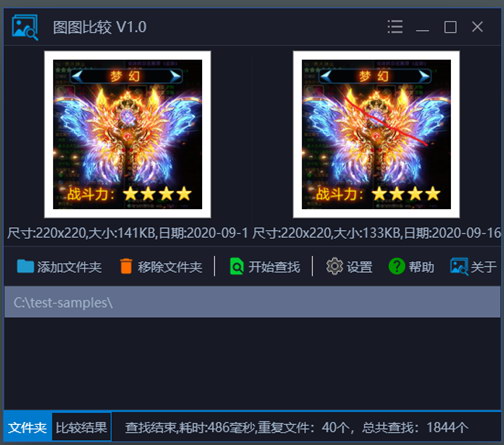
图图比较支持三种颜色风格(默认为灰色),通过右上角设置按钮可以实时切换,切换后下次打开程序会保持,参考下图:
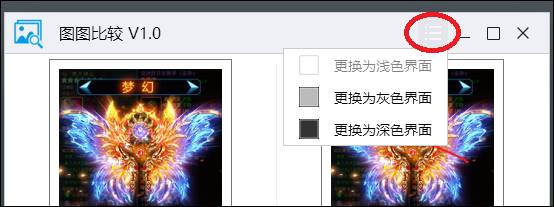
1.1 浅色风格效果
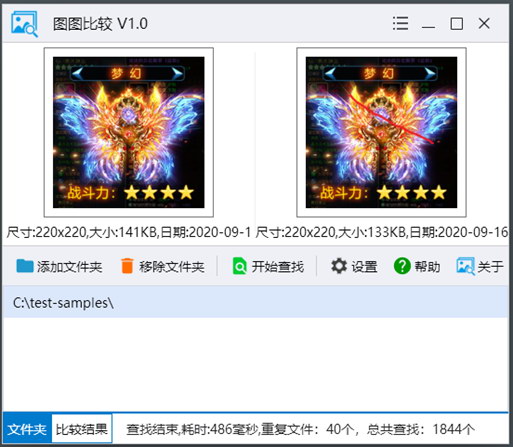
1.2 灰色风格效果
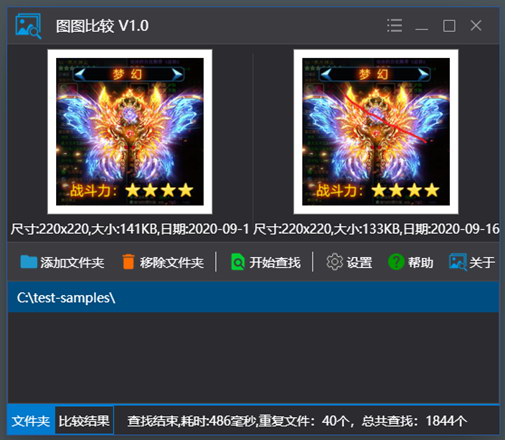
1.3 深色风格效果
2.便捷指定文件夹
必须指定一个或者多个文件夹,才能在这些文件夹范围内进行重复图片视频查找。
所以,在使用查找功能之前,先把文件夹设置好,可以设定你的照片文件夹,或者整个C盘、整个D盘都行,不过为了让你的查找更精确更快速,建议还是尽可能缩小文件夹范围。
2.1 添加文件夹
两种方法添加文件夹:
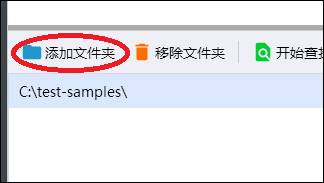
1. 点击“添加文件夹“,然后选择文件夹后点击确定,参考下图:
2. 拖拽文件夹到文件夹列表界面然后抬起鼠标即可,参考下图:
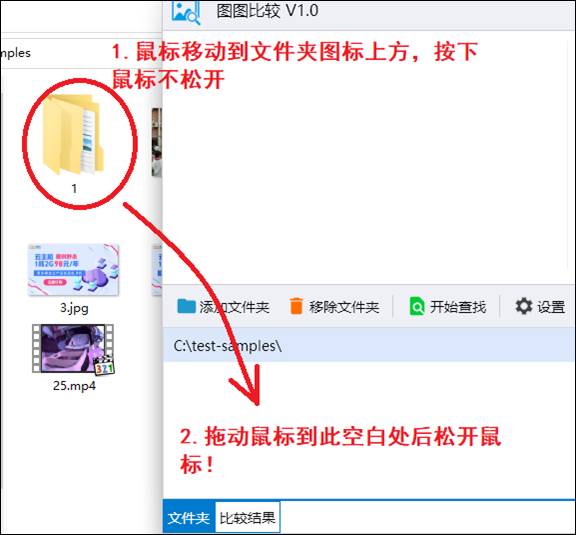
注意:如果是安装软件后第一次自动打开的程序不支持拖拽方式,需要关闭重新打开程序才可以。
2.2 移除文件夹
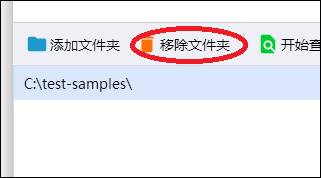
点击“移除文件夹“按钮,即可达到不再搜索指定文件夹的目的。注意,移除文件夹并非是删除硬盘上的文件夹,不用担心,移除后还可以随时添加文件夹。参考下图:
3.开始查找重复图片视频
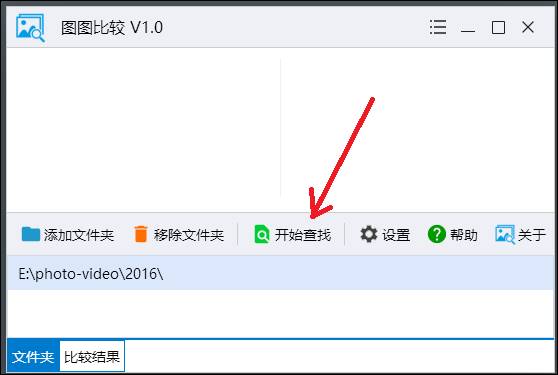
添加了文件夹之后,就可以开始查找重复图片视频文件了。点击“开始查找”按钮即可开始。
参考下图:
4.便捷操作相似重复文件
比较相似的重复文件查找出来后,就可以做相关操作了,例如多选、删除、对换重复文件等等。
4.1 删除重复文件
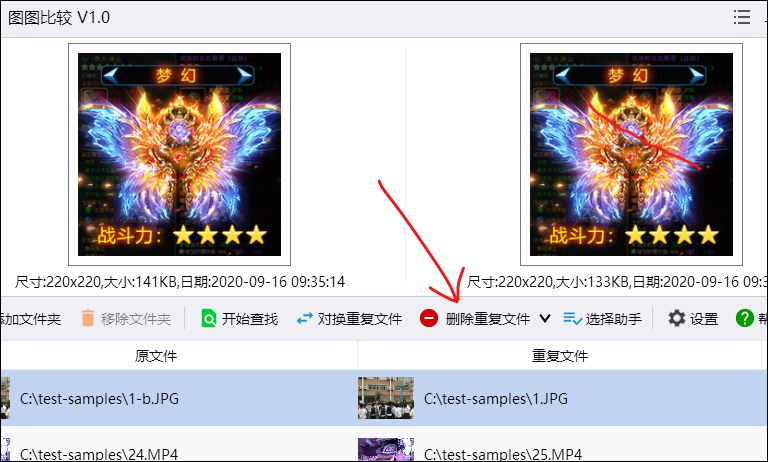
选定某行相似文件,然后点击“删除重复文件”按钮,即可把文件删除到回收站中去。
例如下图中的“1.JPG”将会被删除:
4.2 对换重复文件
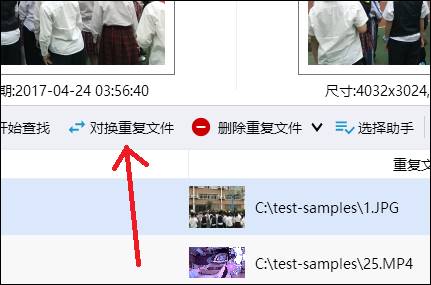
原文件和重复文件是软件自动分析归类出来的,如果对归类不满意,可以自行定义。通过点击按钮“对换重复文件“即可对掉原文件和重复文件。
参考下图:
4.3 同时删除原文件和重复文件
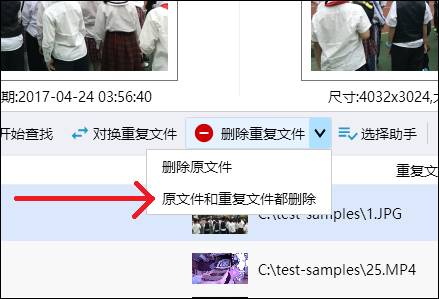
点击“删除重复文件“右边的向下三角箭头按钮,然后点击下来菜单”原文件和重复文件都删除“,即可把原文件和重复文件都删除
参考下图:
5.以图找图功能
以图找图功能,是拿着一张图片在电脑指定的文件夹中找出相似或者一样的其它图片。
操作方法:
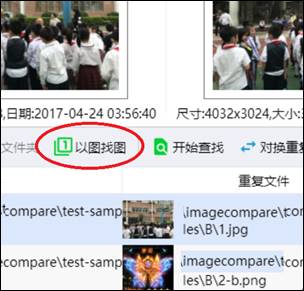
在确保添加好了文件夹的基础上,点击“以图找图”按钮选择一张图片点击确定即可,程序会自动在添加好的文件夹范围中找到选择的这张图片相似的或一样的图片。
参考下图:
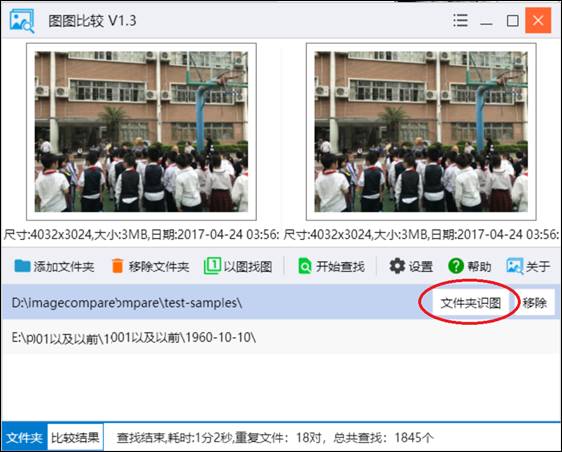
6.文件夹识图功能
和以图找图是一样的原理,不同的是拿着多张图片(文件夹包含的图片)在电脑指定的文件夹中找出相似或者一样的其它图片。
操作方法:
在确保添加好了两个或更多文件夹的基础上,点击“文件夹识图”按钮确定即可,程序会自动在添加好的其它文件夹范围中找到和选择文件夹中多张图片相似的或一样的图片。
参考下图:
7.便捷的选择助手
查找出来的文件比较多,可以通过选择助手大量地选择合适自己需要的文件。
7.1 打开选择助手
点击按钮“选择助手“即可打开选择助手界面,如下图:
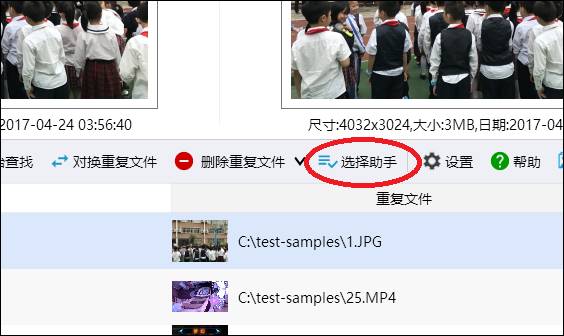
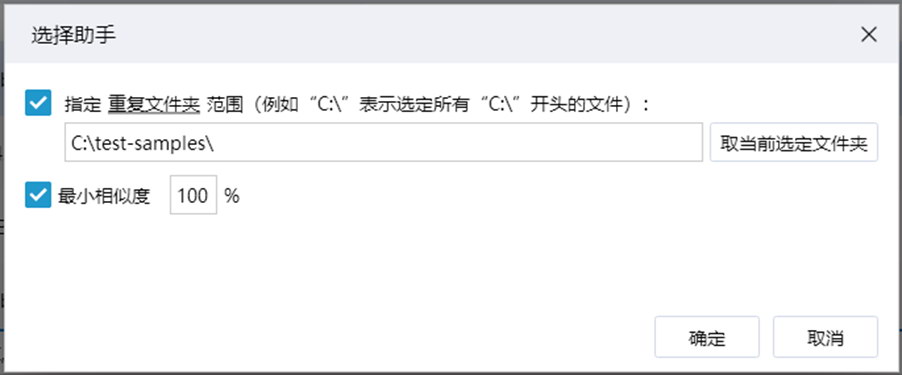
选择助手界面:
7.2 指定文件夹范围
通过指定文件夹范围(默认是 重复文件夹 ),选择助手会自动在比较结果中选定指定文件夹下的文件。
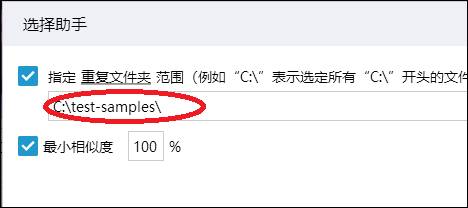
两个方法设置文件夹范围:
1. 在编辑框里面输入文件夹,参考下图:
2. 点击“取当前选定文件夹“按钮,则以比较结果列表中选中的文件所在文件夹自动填充,参考下图:
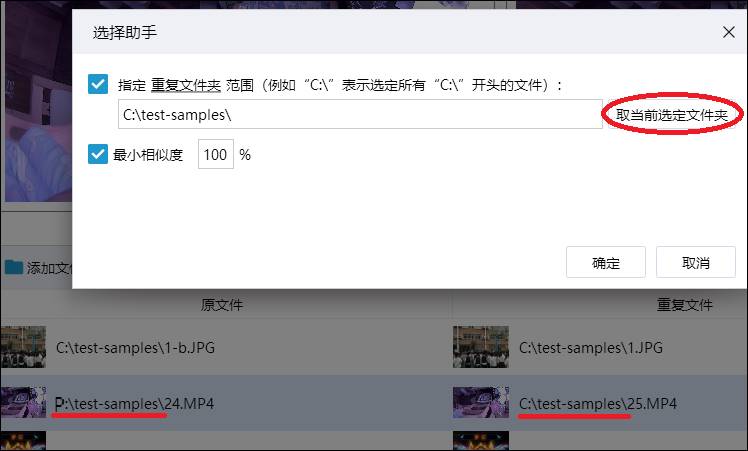
注意:上图中点击“取当前选定文件夹“将会以选定的重复文”C:\test-samples\25.MP4“中的文件夹作为文件夹范围。如果 切换文件夹范围类型 为原文件夹,则以选定的原文件”P:\test-samples\24.MP4“中的文件夹作为文件夹范围。
7.3 切换文件夹范围类型
可以通过点击 “重复文件夹”或者“原文件夹“ 来切换文件夹范围的类型,参考下图:
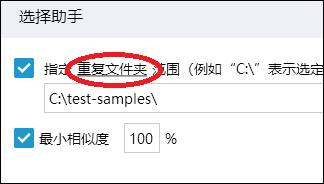
文件夹范围类型切换,会影响选择助手选择文件时候的文件所在位置。
7.4 指定最小相似度
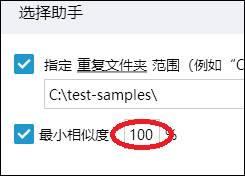
通过指定最小相似度,可以选择某个相似度以上的重复文件,例如只选择完全相似的文件,只要把最小相似度设置为100%即可。
参考下图:
8.快速地切换文件夹和比较结果
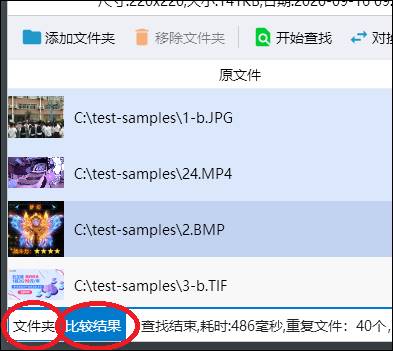
文件夹和比较结果是不同的界面,通过“文件夹“和”比较结果“按钮可以进行切换。参考下图红圈范围的两个按钮:
9.传统易用的多选功能
文件夹列表或者“比较结果“中的文件列表,都可以支持多选。
可以点击右下角浮动的“选择所有”按钮达到全选效果,或者配合“反选”按钮可以灵活选择多个需要的文件。参考下图:
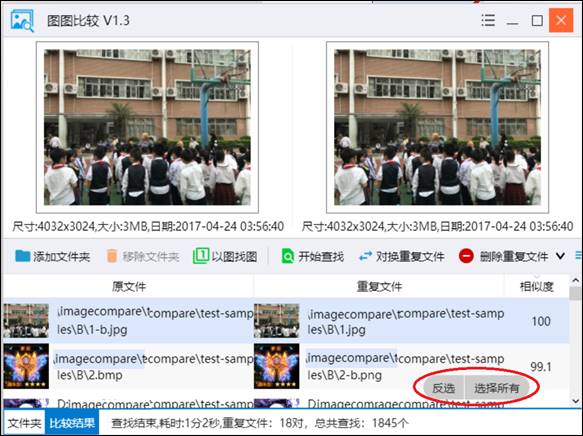
另外,还有按键+鼠标的方式,操作起来Windows系统文件列表类似,两种方法:
l 按住Ctrl按键同时通过鼠标点击相应行进行多选或者取消多选中的结果;
l 按住Shift按键同时通过鼠标点击指定行也可以实现多选效果;